Fotos verbessern mit KI: Was in Deinen Bildern noch steckt
Von der Landschaft in der Dämmerung bis zum alten Familienporträt: Praxisbeispiele zeigen, wie Du Rauschen reduzierst, Details zurückholst und die Bearbeitung an Dein Ausgangsmaterial anpasst.
 VorherNachher
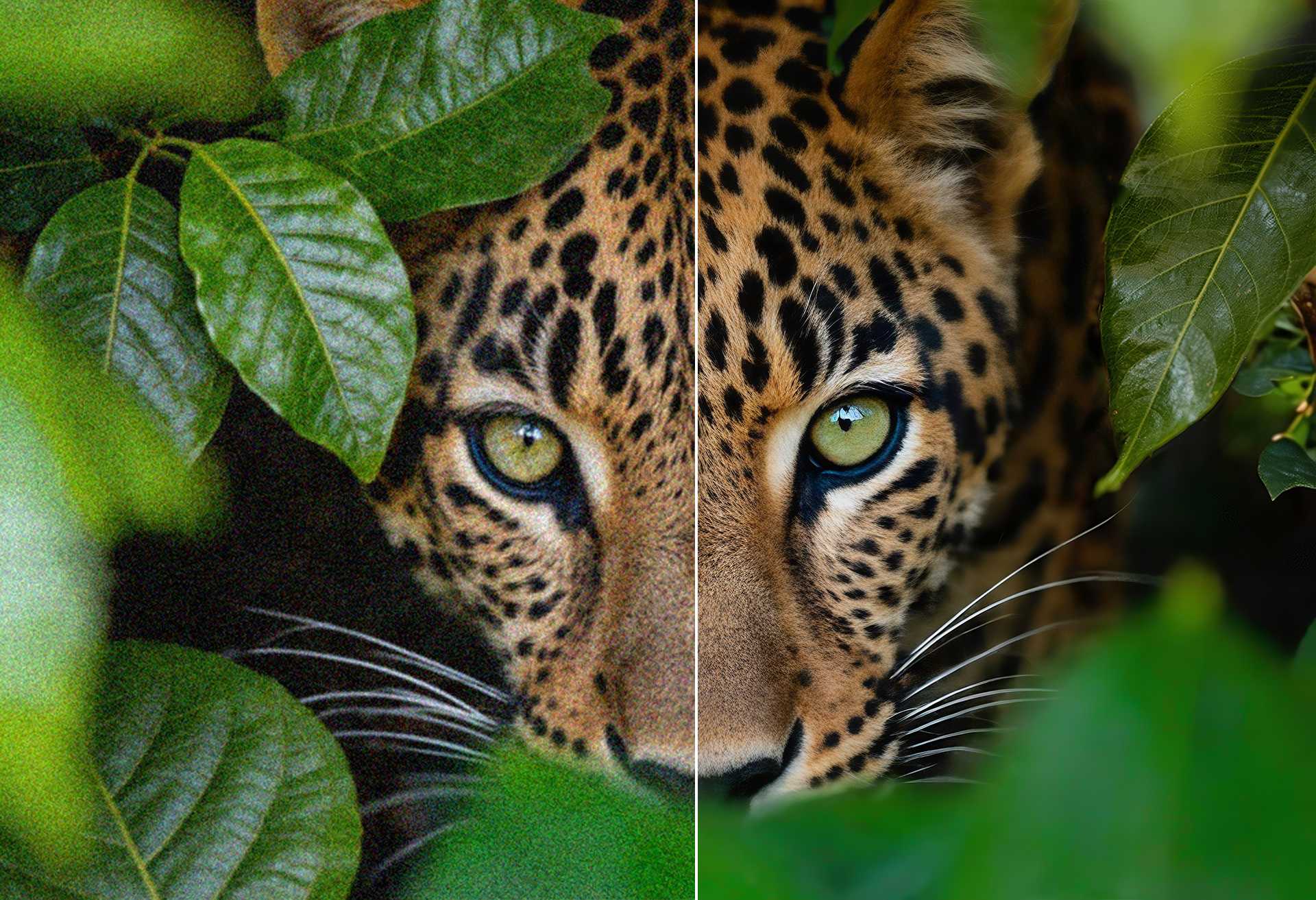
Bildrauschen in der Dämmerung, ein Tier, das einfach zu weit weg war, oder ein liebgewonnenes altes Porträt, das leider unscharf ist – solche Aufnahmen kennen die meisten von uns. Oft steckt im Bild aber mehr, als man auf den ersten Blick sieht.
Der Aiarty Image Enhancer bringt dafür vier Werkzeuge in einer Software zusammen. Neu sind eine einstellbare Stärke für die Gesichtsrestaurierung, die Auswahl einzelner Gesichter und eine bessere Anbindung an Lightroom Classic.
Alle gezeigten Funktionen kannst Du bis zum 31. Oktober 2026 sieben Tage lang kostenlos mit Deinen eigenen Fotos testen. Zum Gratis-Lizenzcode
Landschaft
Bildrauschen reduzieren und hochskalieren
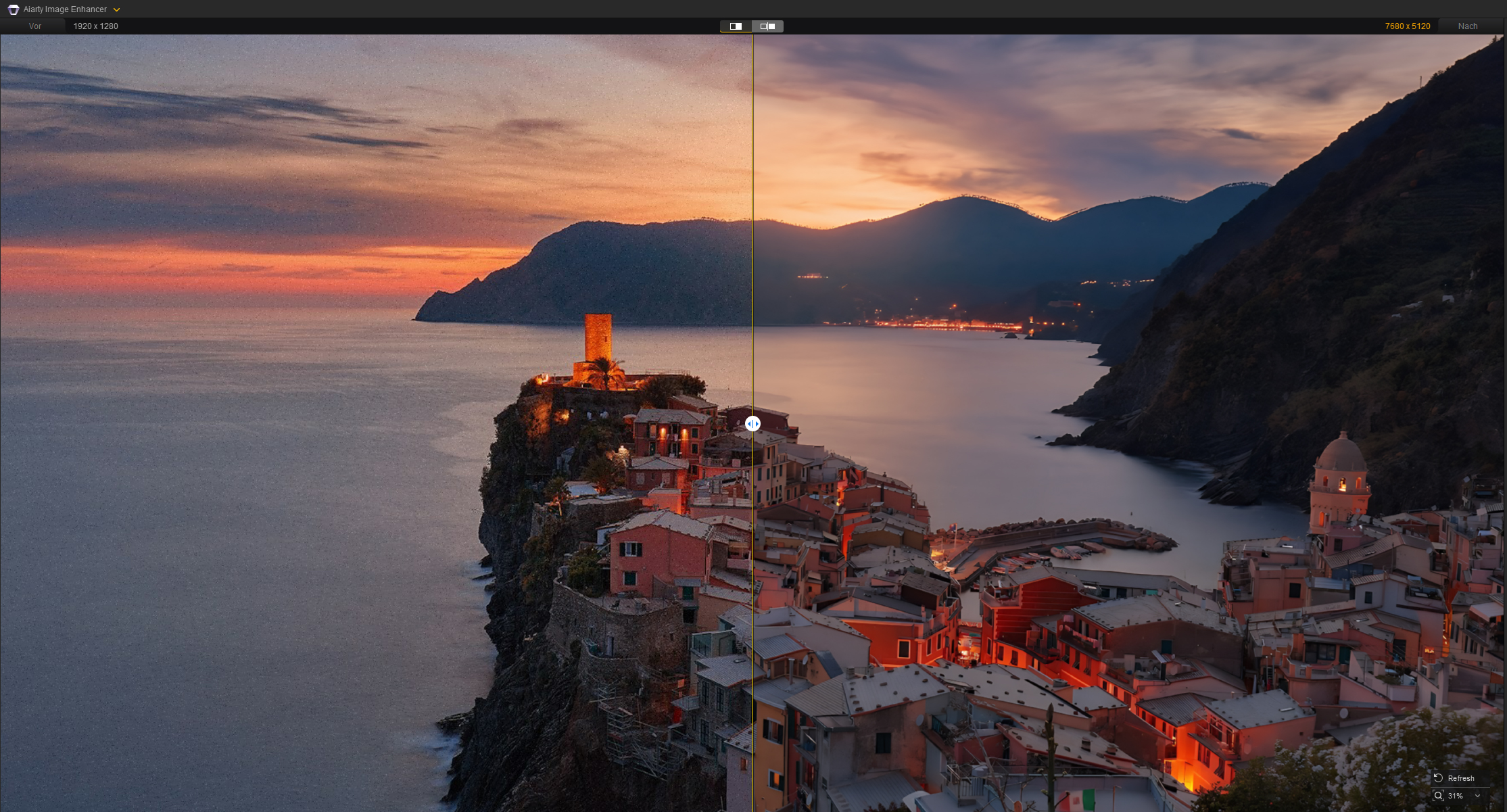
Bei Landschaftsaufnahmen in schwachem Licht zeigt sich Rauschen vor allem im Himmel, auf Wasserflächen und in dunklen Bereichen. Beim Vergleich lohnen sich zwei Fragen: Werden gleichmäßige Flächen ruhiger? Und bleiben Strukturen wie Gebäude und Berge trotzdem erkennbar?
An der Küstenlandschaft sieht man es gut: Himmel und Wasser wirken nach der Bearbeitung deutlich ruhiger, Gebäudekonturen lassen sich leichter erkennen.
Tierfotografie
Details nach dem Zuschnitt zurückholen
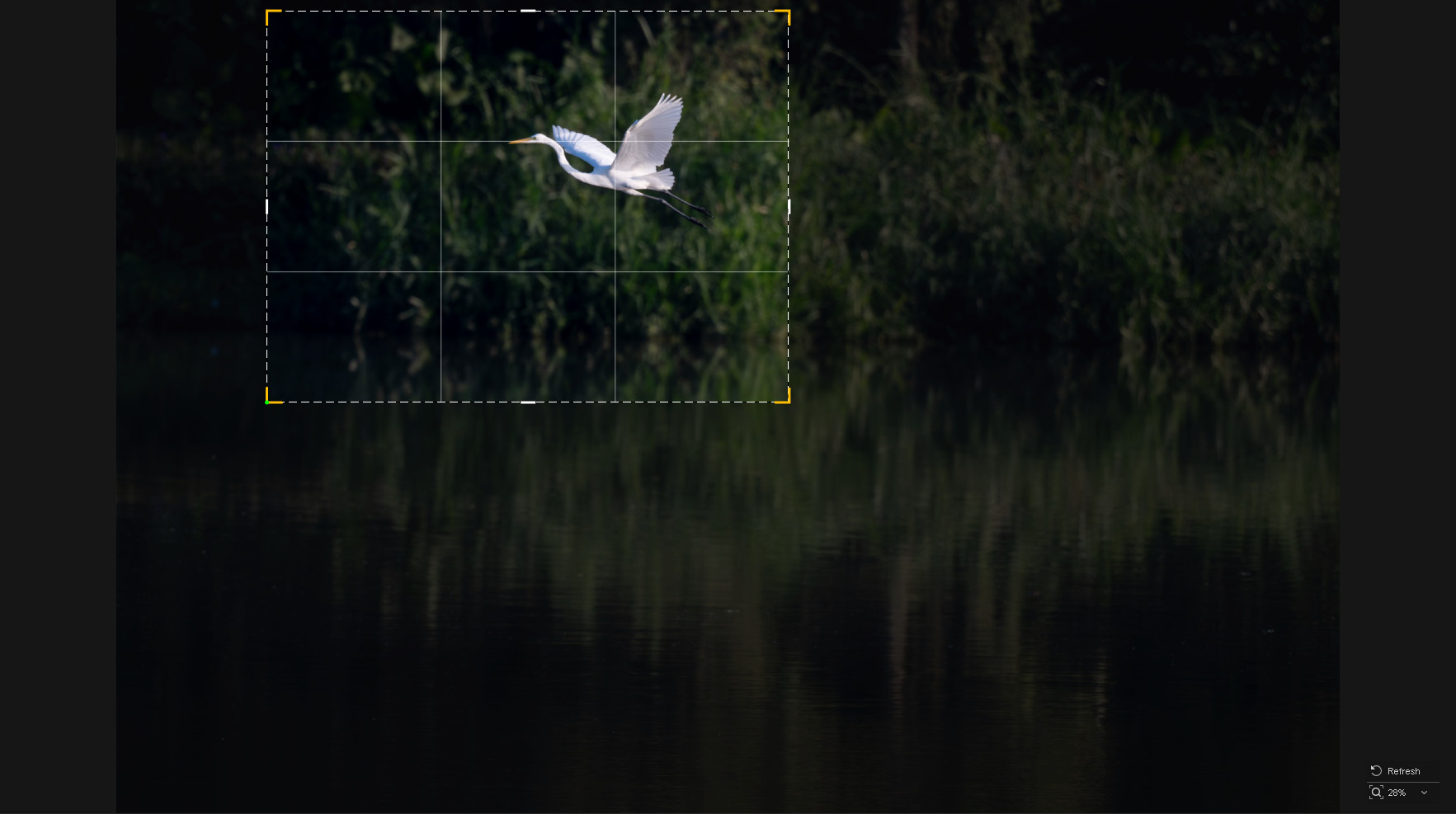
Wer Tiere fotografiert, kennt das: Das Motiv ist weit weg, und für eine gute Bildwirkung braucht es einen engen Ausschnitt. Genau dann kann eine zusätzliche Optimierung von Wildlife-Fotos helfen. Die Ausgangsaufnahme zeigt, wie klein der Reiher im ursprünglichen Bild ist.
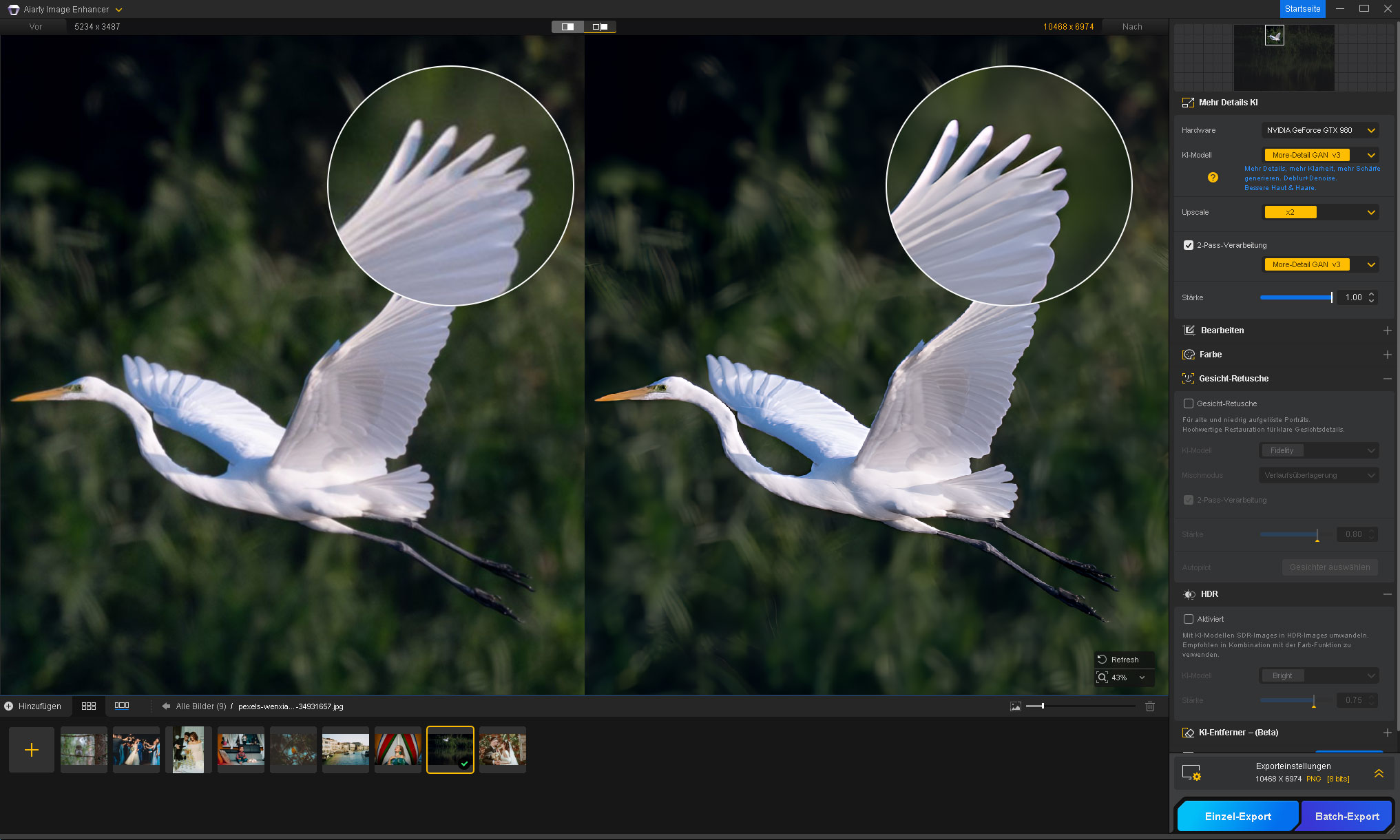
Mit Vergrößerung: Federdetails beim Reiher
Im Detailvergleich des Ausschnitts sind Federkanten und feine Strukturen nach der Bearbeitung deutlich besser zu erkennen.
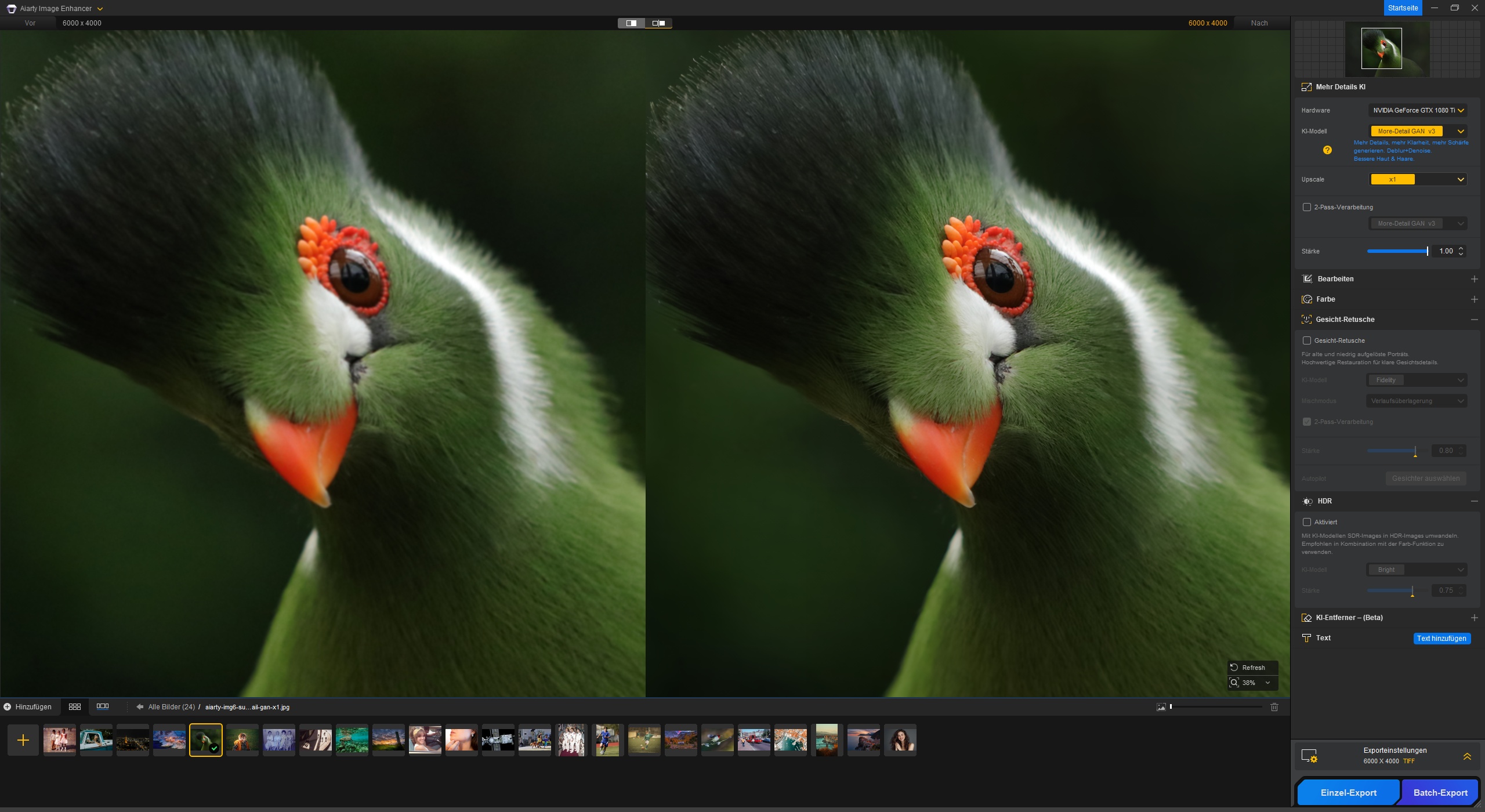
Ohne Vergrößerung: Gefieder beim grünen Vogel
Nicht jedes Foto muss größer werden. Beim grünen Vogel bleiben die Abmessungen mit der Einstellung 1× unverändert – verbessert werden nur Schärfe und Details. Probier bei Deinen eigenen Fotos ruhig auch andere Modelle aus, etwa Real-Photo v3, und passe die Stärke der Bildverbesserung an.
Porträts
Alte Fotos restaurieren, ohne dass sie fremd wirken
Bei alten Porträts geht es nicht nur um Schärfe. Mindestens genauso wichtig ist, dass Gesichtszüge und Ausdruck vertraut bleiben. Mit der einstellbaren Stärke der Gesichtsrestaurierung bestimmst Du selbst, wie weit die Bearbeitung geht. Mischmodi und eine eigene 2-Pass-Option für Gesichter geben Dir zusätzliche Vergleichsmöglichkeiten.
Im Beispiel sind Augen und Haare danach deutlich klarer, die Haut wirkt glatter.
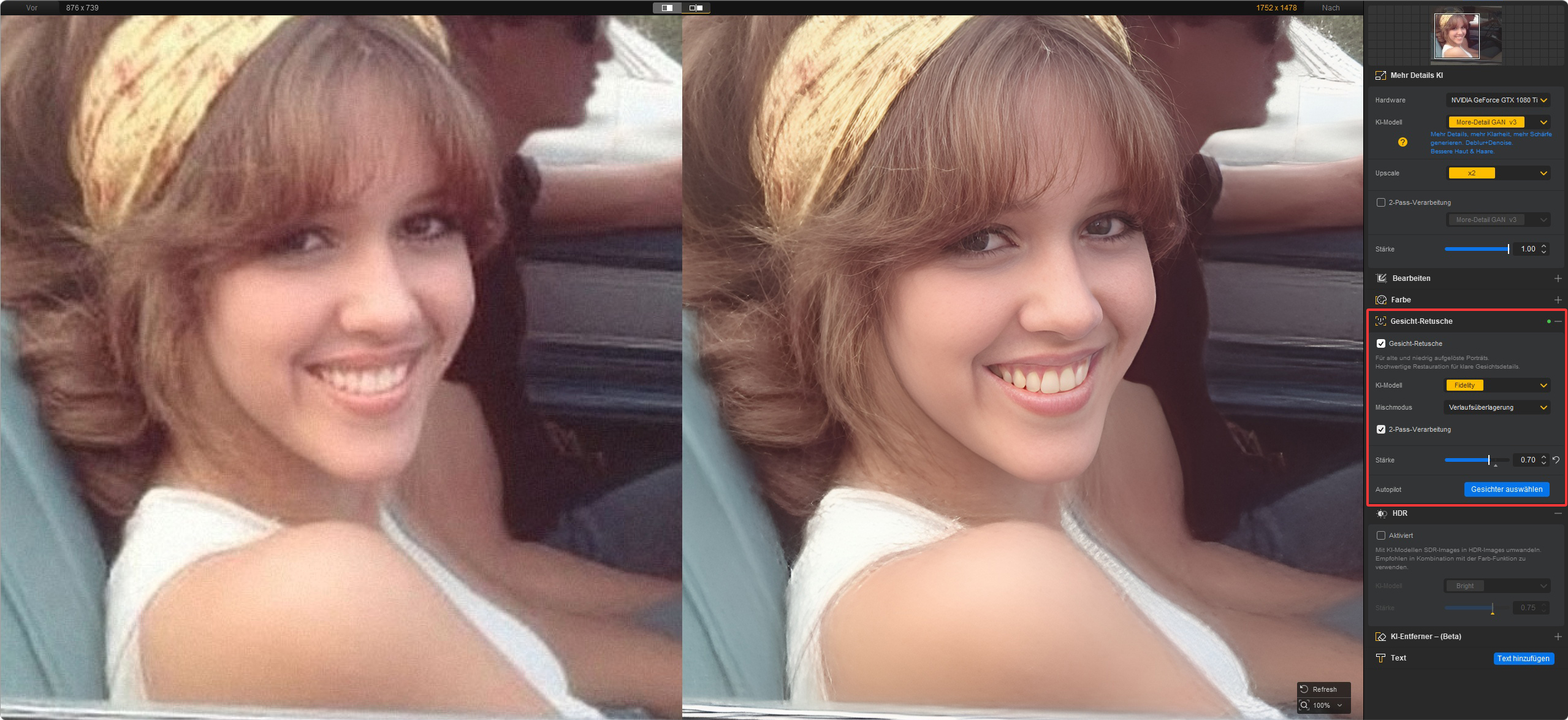
- Starte mit einer zurückhaltenden Stärke und steigere sie nur bei Bedarf.
- Prüfe besonders Augen, Mund und Haut.
- Wirkt etwas zu glatt oder verändert sich ein Gesicht ungünstig, nimm die Stärke zurück.
Gut zu wissen: Bei stark unscharfen Vorlagen rekonstruiert die KI Details. Die entsprechen nicht zwingend dem, was ursprünglich aufgenommen wurde.
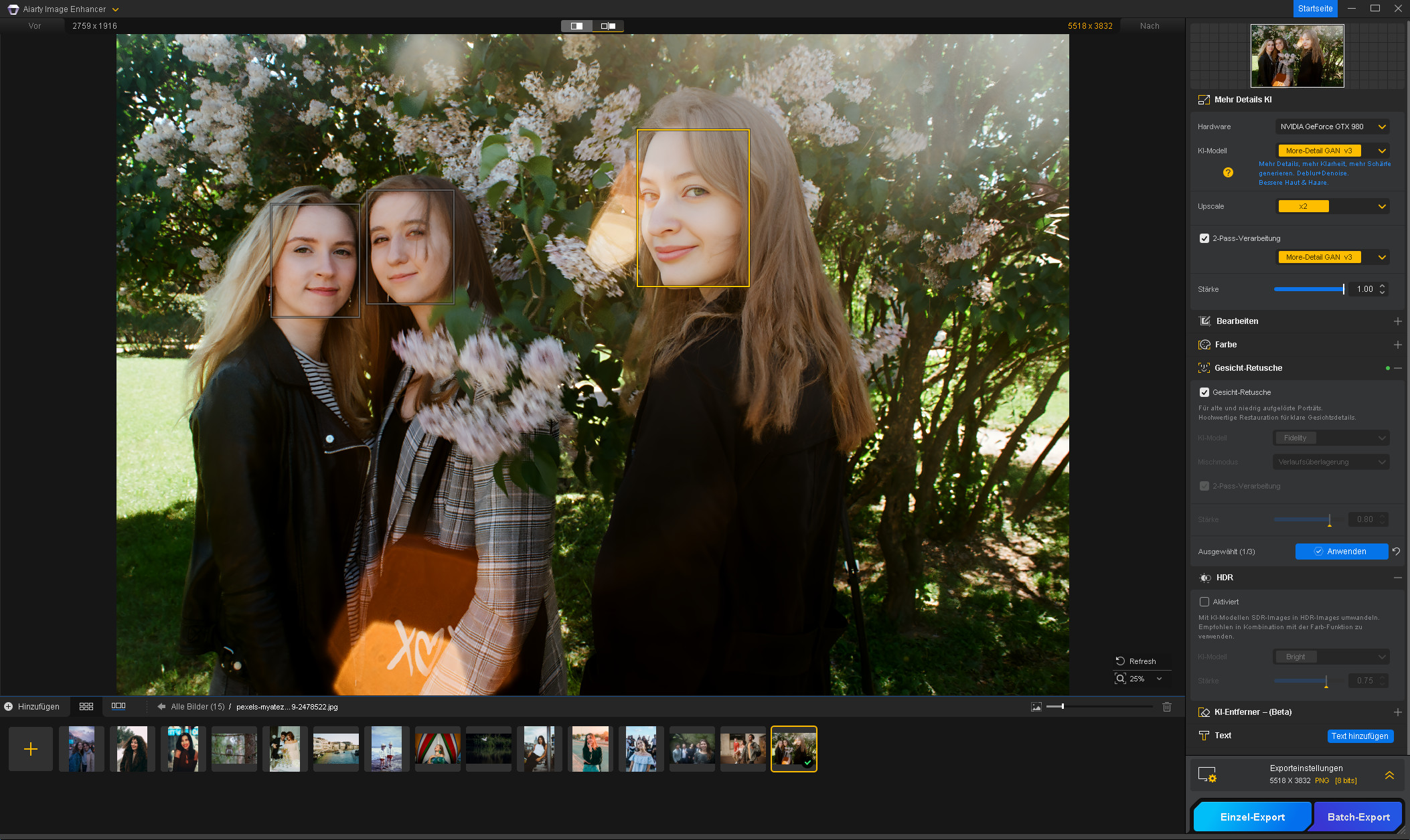
Gruppenfotos: Gesichter einzeln auswählen
Nicht jedes Gesicht braucht dieselbe Bearbeitung. Personen im Vordergrund sind oft schon scharf, andere liegen außerhalb der Schärfeebene. Mit der Gesichtsauswahl schaltest Du die Restaurierung für jedes erkannte Gesicht einzeln ein oder aus.
Workflow
Aiarty mit Lightroom Classic nutzen
Aiarty verarbeitet Deine Bilder lokal auf Deinem Rechner, sie werden nicht in eine Cloud hochgeladen. Stapelverarbeitung und EXIF-Anzeige erleichtern die Arbeit mit ganzen Fotoserien.
- Lokale Verarbeitung
- RAW und JPEG öffnen
- Export auch als TIFF und DNG
- Stapelverarbeitung
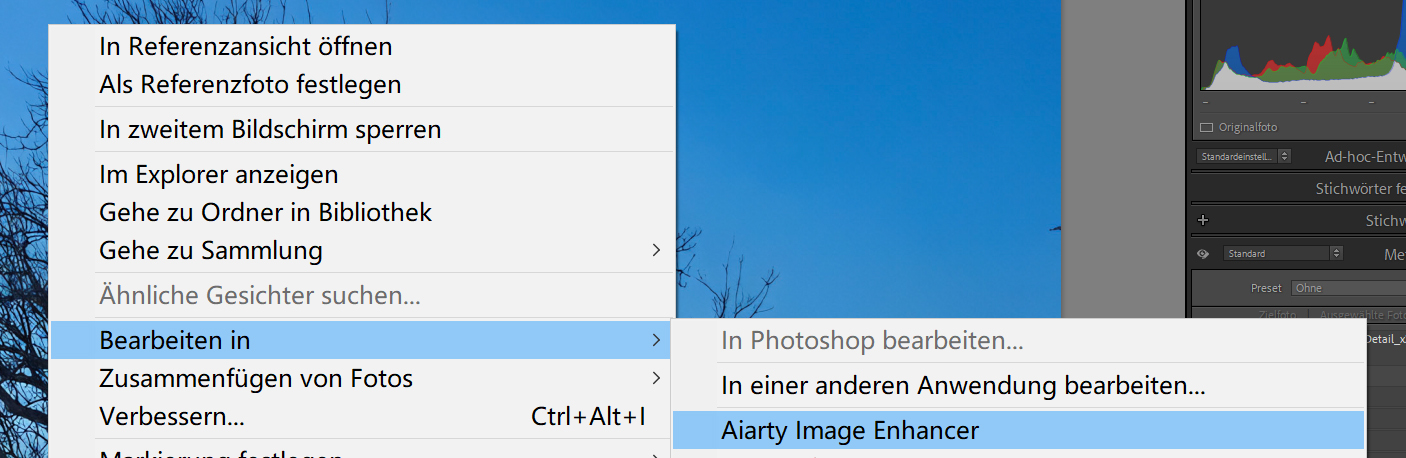
- Erledige in Lightroom Classic zuerst die grundlegenden Korrekturen.
- Rechtsklick auf das Bild, dann „Bearbeiten in > Aiarty Image Enhancer“, zum Beispiel mit „Kopie mit Lightroom-Anpassungen bearbeiten“.
- Optimiere die Bildqualität in Aiarty und exportiere zurück in die übergebene Datei.
- Bearbeite das Bild wie gewohnt in Lightroom Classic weiter.
Häufige Fragen
Kann man Bildrauschen nachträglich aus Fotos entfernen?
Ja. KI-Software wie Aiarty reduziert Rauschen in Himmel, Wasserflächen und dunklen Bildbereichen und versucht dabei, feine Strukturen zu erhalten. Wie gut das gelingt, hängt vom Ausgangsmaterial ab – ein Vorher-Nachher-Vergleich in der Vergrößerung lohnt sich immer.
Werden meine Fotos in eine Cloud hochgeladen?
Nein. Aiarty verarbeitet die Bilder lokal auf Deinem Computer.
Funktioniert Aiarty mit Lightroom Classic?
Ja. Über „Bearbeiten in > Aiarty Image Enhancer“ übergibst Du ein Bild direkt aus Lightroom Classic und arbeitest nach dem Export dort weiter.
Welche Dateiformate werden unterstützt?
Du kannst RAW- und JPEG-Dateien öffnen. Für die weitere Bearbeitung stehen unter anderem TIFF und DNG als Exportformate zur Verfügung.
Probier es mit Deinen eigenen Fotos aus
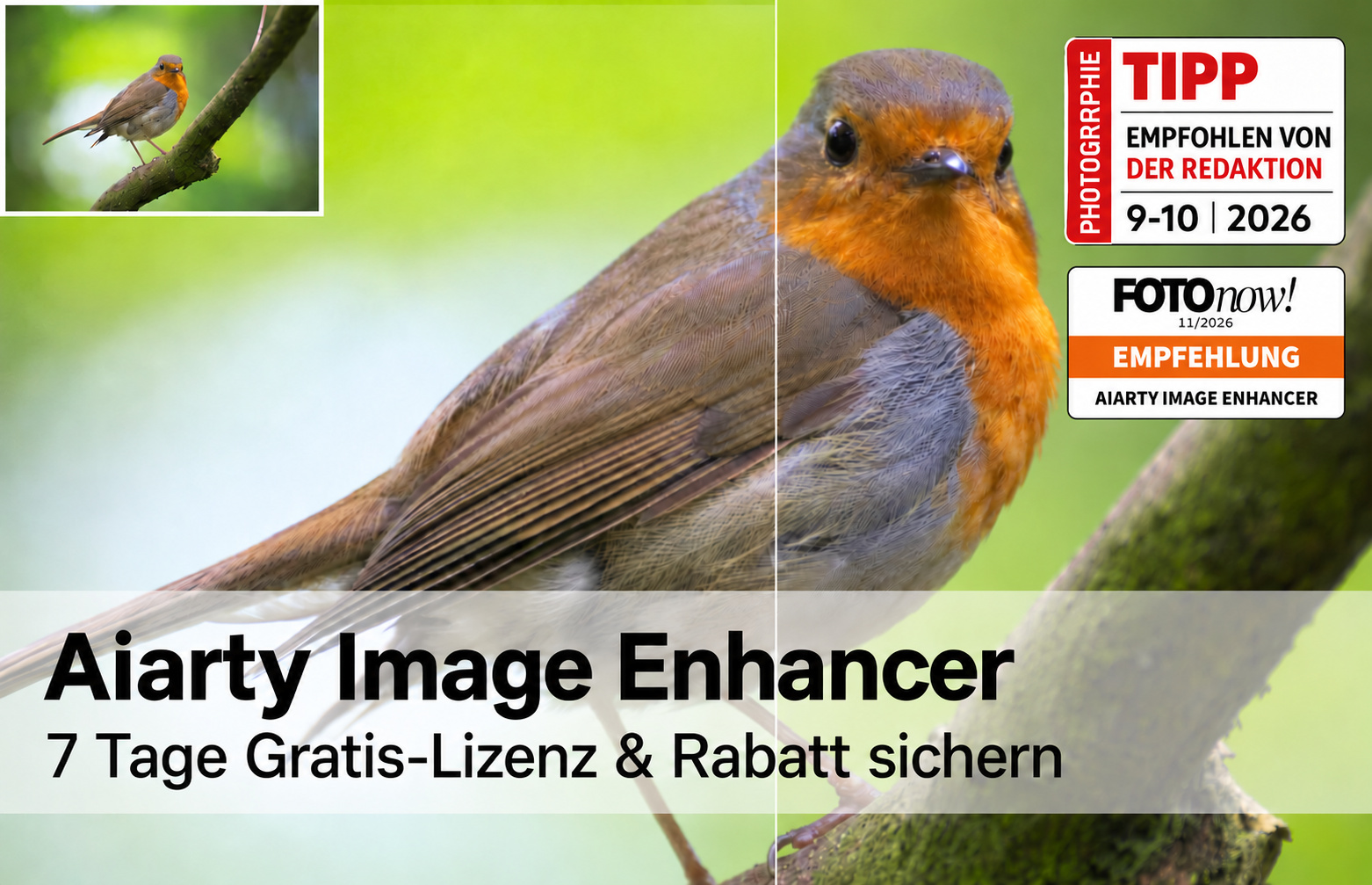
Aiarty Image Enhancer wurde von den Redaktionen von FOTO now! und PHOTOGRAPHIE empfohlen. Am besten machst Du Dir aber selbst ein Bild.
Alle Funktionen inklusive Stapelverarbeitung und Export ohne Wasserzeichen.
Gratis-Lizenzcode anfordernEinmal zahlen, dauerhaft nutzen, inklusive zukünftiger Updates und 30-Tage-Geld-zurück-Garantie.
Lifetime-Angebot ansehenDie kostenlose Lizenz gilt für einen Computer und ist ab Aktivierung sieben Tage gültig. Die Gratis-Aktion läuft bis zum 31. Oktober 2026.
Wir sind gespannt, was Du aus Deinen Archivschätzen herausholst. Zeig uns Deine Ergebnisse in der fotocommunity!